聞こえにくい方や見えにくい方のために
コンパニオン画面には、聞こえにくい方や見えにくい方のための設定があります。ご本人が画面の設定で変更するか、お手伝いの方が変更します。変更はすぐに反映されます。
ご本人が見えにくいとき
- 文字は、中、大、最大の3つの大きさから選べます。最大は、中の1.5倍の大きさです。
- 色は、暗い背景に明るい文字、または明るい背景に暗い文字です。どちらも、くっきり見えるように作られています。夜は、画面が独自の暗く落ち着いた配色に切り替わります。
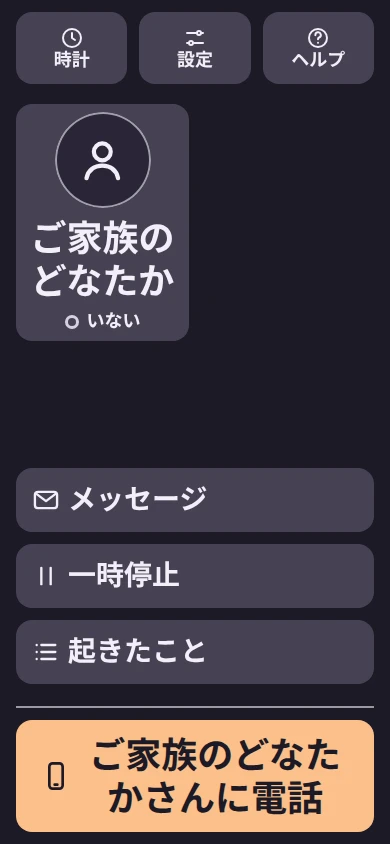
- ボタンは大きく、高さは64ピクセル以上で、それぞれに短い言葉が書かれています。ご本人にとって、どのボタンも一度押すだけです。長押し、スワイプ、ダブルタップは必要ありません。
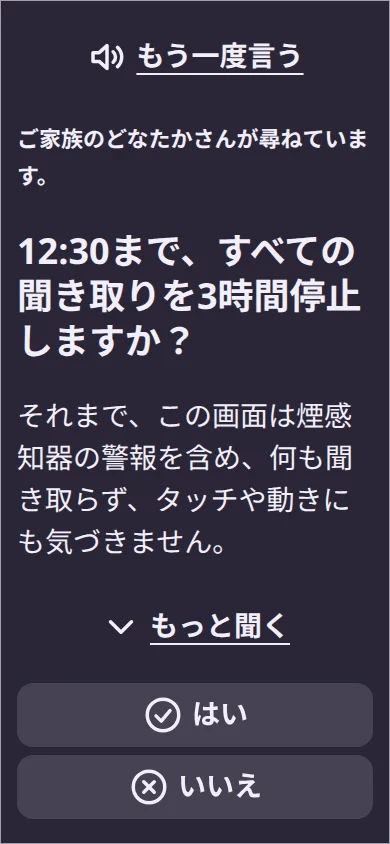
- 質問はすべて声に出して読み上げられ、設定での変更も同じように読み上げられます。大きなボタン「もう一度言う」を押すと、最後の質問がもう一度読み上げられます。
- 読み上げの速さは、ゆっくり、ふつう、速いから選べます。音量も変えられ、読み上げをオフにすることもできます。
- ご本人がスクリーンリーダーを使っている場合は、お手伝いの方がそう設定できます。その場合、画面は音を出さずに静かになり、スクリーンリーダーが画面を読めるようにします。
ご本人が聞こえにくいとき
- 質問、「大丈夫ですか?」の確認、そして通話は、読み上げに加えて大きな文字でも表示されます。
- 設定のときに、画面は例文を読み上げ、聞こえたかどうかを尋ねます。聞こえなかった場合は、お手伝いの方が別の声を選ぶか、文字だけで続けることができます。
- 通話が着信すると、画面はやわらかく点滅し、発信者の名前を入れた帯が表示されたままになります。発信者が写真を登録している場合は、その写真も表示されます。振動できる端末では、振動します。
- 画面が「大丈夫ですか?」と尋ねるときも、同じ点滅と帯が表示されます。点滅は設定でオフにできますが、帯は残ります。
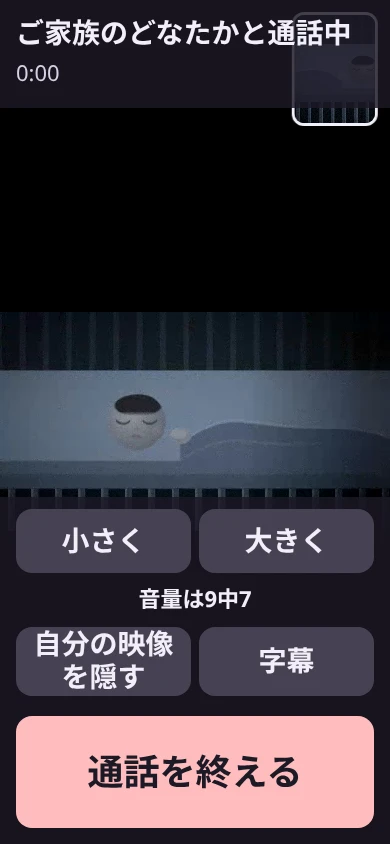
- 音量には、専用の設定があります。通話中は、「大きく」と「小さく」の大きなボタンで音量を変えられます。
- 通話には「字幕」ボタンがあります。押すと、端末自体のライブ字幕をオンにする短い手順が表示されます。字幕は、相手の話した内容を端末が文字にしたものです。その内容はMeiMeiには送られません。また、すべての端末にこの機能があるわけではありません。
- 通話の操作ボタンは、端末が字幕を表示する画面の下の部分には置かれません。
決めるのはご本人
コンパニオン画面は、そばにいるご本人のものです。設定方法は2つあります。「自分で設定する」を選ぶと、ご本人(またはご本人に代わって決める人)が画面で直接「はい」と答えるまで、画面の機能は何もオンになりません。「おすすめの設定で始める」を選ぶと、画面はお渡しの時点から聞き取りを始め、そのことを声で伝え、ご本人は一日以内に質問されます。誰が回答したかは画面に記録されますが、確認はされていません。
- 画面は、声と文字で質問し、大きな「はい」と大きな「いいえ」を表示します。
- 「いいえ」は、強く求めることなく受け付けられます。その項目はオフのままか、すぐにオフになります。
- Telegramのチャット、朝の静かな確認、回答なしの接続は、常にその「はい」を待ちます。ご家族も同様です。ただし、お手伝いの方がおすすめの設定を選んだ場合は別です。その場合、お渡しの時点でペアリングされたご家族の端末には、その時点から知らせます。後からペアリングした端末は「はい」を待ちます。
聞き取ること、聞き取らないこと
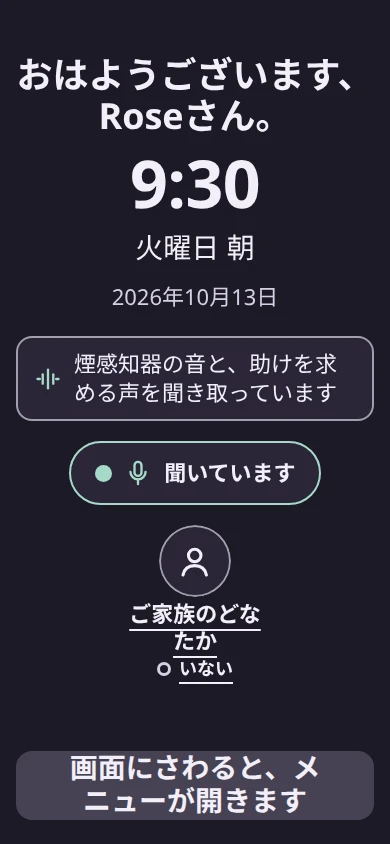
ご本人が「はい」と答えた後、またはおすすめの設定でお手伝いの方が選んだ場合はお渡しの時点から、画面は煙感知器の警報、助けを求める声、その他いくつかの大きな音を聞き取り、長い沈黙にも気づきます。音は画面上で分析され、その後破棄されます。何も録音されません。
- 画面は、どのように感じているかを判断できません。
- 見逃すことがあり、通知が遅れたり、届かなかったりすることがあります。
- 直接顔を見て確認する代わりにはなりません。
声での同意
一つずつ設定する場合、画面は何かを聞き取る前に、声でひとつの分かりやすい質問を示し、回答を待ちます。おすすめの設定では、すでにオンになっている内容を声で伝え、ご本人が回答するまで表示し続け、一日以内に同じ質問をします。ご本人はいつでも考えを変えられます。
- 一時停止は、同意するのと同じくらい簡単です。画面を一度押すだけです。
- 一時停止すると、煙感知器の警報を含むすべての聞き取りが止まります。
- 一時停止中は、何も聞き取らず、通知も送られません。
知らされる方
ご本人が同意したご家族には、文字で通知されます。音や映像が送られることはありません。おすすめの設定では、ペアリングされたご家族の端末は、ご本人が回答する前からお渡しの時点で通知を受け、その画面には未確認と表示されます。通知されるのは、ご本人が今日起きていたことだけで、その時刻は含まれません。
- ご本人が画面で「大丈夫です」を押すと、通知は終わります。煙感知器の通知も含まれます。
- MeiMeiの外出時には、誰も答えない通知で電話が一度鳴ります。電話は鳴るだけで何も話さず、不在着信と同じです。
- 画面が閉じられると、家の中の情報を含まない短い通知を一度送ります。
通話
ご本人は、大きなボタンを一つ押してご家族に電話します。通話は、ご家族の端末に通知として届きます。
- ビデオ通話は、ご本人が同意したときだけ始まります。
- 映像と音が共有されるのは、ご本人が応答する通話、またはあらかじめ同意された通話の中だけで、2台の端末の間で直接やり取りされ、何も記録されません。
ご家族の側
ご家族は、ご自身の電話、タブレット、パソコンでMeiMeiを使います。ご本人の画面が伝えるのは、ご本人が同意した内容だけです。おすすめの設定では、設定以来オンになっている内容も、未確認と表示されて伝えられます。
参加と、「はい」を待つこと
- お手伝いの方が、ご本人の画面にコードを表示します。ご家族の方は、スマホやタブレットのカメラをコードに向けるか、パソコンでそのリンクを開きます。
- お手伝いの方は、各ご家族の端末に、ご本人がわかる短い名前を付けます。ご家族の方は、小さな写真を追加することもできます。写真は、その方が電話をかける画面にだけ送られ、ご本人は誰から電話がきたかがわかります。
- 一つずつ設定した画面では、新しい端末はその後待機します。ご本人が画面で「はい」と答えるまで、何も知らせず、呼び出すこともできません。おすすめの設定では、お渡し前にペアリングされた端末には、MeiMeiが最新であれば「設定時からオン、未確認」と伝えられます。お渡し後にペアリングされた端末と古いバージョンのMeiMeiは、ほかの端末と同じく「はい」を待ちます。
- ご本人が「いいえ」と答えた場合、端末はそのままになります。ご家族の方は、一覧からその端末を削除するか、あとで改めてお願いすることができます。
通知
- 通知は文字だけです。タイトルにはご本人の名前と、画面が気づいたことが書かれ、本文にはご本人に電話するよう書かれています。
- MeiMeiを開いていれば、通知が画面に表示されます。MeiMeiを閉じているときは、ご家族が無料アカウントでサインインし、そのブラウザの通知をオンにしていれば通知として届きます。ご家族がTelegramの設定をしていれば、Telegramのメッセージとして届きます。
- ご家族の方は「見に行きます」と返すか、電話をかけることができます。その後、ご本人の画面に、向かっていることが表示されます。
- のぞいたり聞いたりするボタンはありません。通話だけが方法で、その通話についてはご本人にも決める権利があります。
- 煙感知器の警報と、確認が必要な通知は、後から再通知することはできません。また、ご家族の方のおやすみ時間中でも届きます。
- お知らせは、より静かなメッセージです。たとえば、ご本人が聞き取りを一時停止したことや、設定が変わったことを伝えます。音は鳴らず、落ち着いた1通のメッセージとして届き、おやすみ時間にも従います。
ご本人が大丈夫なとき
- ご本人が画面で「大丈夫です」を押すと、通知は終わります。通知を受けていたご家族の方には、ご本人が大丈夫だと伝えたというお知らせが届き、その端末の通知は止まります。
- その後や、ご家族の方が「見に行きます」と伝えた後は、電話は鳴りません。
- 「大丈夫ですか?」の質問に、カウントダウンが終わる前に「大丈夫です」と答えた場合、ご家族には知らされません。
今日は起きています
- ご本人が朝の確認に同意している場合は、ご本人がいつも起きる時間を過ぎると、ご家族の一覧に「今日は起きています」か「今日はまだ起きていません」と表示されます。
- 表示は「はい」か「いいえ」だけです。時刻は表示されず、ご本人の一日について、ほかの情報も表示されません。
ご本人からの通話
- ご本人が大きな呼び出しボタンを押してご家族を呼ぶか、呼ぶ相手を一人選びます。呼び出されるのは、画面が指定したご家族だけです。ご本人が同意したご家族、およびおすすめの設定では、ご本人が回答するまでペアリングされたご家族の端末です。
- ご家族の端末では、着信に発信者が表示され、「出る」と「今はしない」のボタンが出ます。MeiMeiを閉じているときは、ご家族が無料アカウントでサインインし、そのブラウザの通知をオンにしていれば、同じ2つのボタン付きの通知として届きます。
- ご家族の方のどなたかが出ると、ほかの端末は鳴りやみます。
- 通話中、ご家族の方はご本人の姿が見え、マイクを切ったり、カメラを切り替えたり、字幕をオンにしたり、通話を終えたりできます。ご本人は、ご自身の映像を隠しても、声は届きます。通話は2時間で終わります。
- 誰も出ない場合、画面はご本人に、ご家族がその通話を見ることを伝えます。ご家族の方の一覧には、不在着信として表示され、かけ直すボタンもあります。
- ご家族の方から、ご本人に電話をかけることもできます。ご本人は出るか、「今はしない」を押します。
MeiMei Awayの鳴るだけの電話
- MeiMei Awayでは、ご家族の方がご自身の電話番号を、設定の「電話での通知」の中で登録できます。これにはアカウントが必要です。
- 通知に応答がないと、MeiMeiはその通知について、その番号を1回だけ鳴らします。何も話しません。不在着信のようなものです。ご家族の方はそのあとMeiMeiを開いて、何があったかを確認します。
- 煙感知器の警報は、すぐに鳴ります。確認が必要なほかの通知は、約30秒後に鳴ります。1つの画面につき、1日に最大6回まで鳴り、お知らせは決して鳴りません。
- 呼び出されるのは、画面が指定したご家族だけです。ご本人が同意したご家族、およびおすすめの設定では、ご本人が回答するまでお渡しの時点でペアリングされたご家族の端末です。
同意の内容の確認と、退出
- 「同意」の一覧には、ご本人が同意した内容と、誰が答えたかが表示されます。答えたのは、ご本人か、ご本人に代わって決めてよいと頼まれた方です。
- ご家族の方は、いつでもご自身の端末を削除できます。画面は、その端末が削除されたことをご本人に伝えます。
ご家族の方ができないこと
- ご家族の方がひとりで見たり聞いたりすることはできません。映像と音は、双方向の通話の中でだけ共有されます。通話は、ご本人が応答するか、応答なしでつながることをあらかじめ同意している場合に限られます。
- その同意は、ご本人が「はい」と言うまで無効です。「はい」と言ったあとでも、画面は通知音を鳴らし、声で知らせ、大きな「停止」ボタンとともに5秒のカウントダウンを行います。映像や音声は、それが終わるまで送られません。
- 画面の聞き取りの内容を変えること。ご家族の方にできるのは頼むことだけです。たとえば、1時間の一時停止を頼むことができます。画面でご本人が「はい」と言うまで、何も変わりません。
- ご本人の一日を見ること。見られるのは、画面が伝えた内容と、「今日は起きています」の「はい」か「いいえ」だけです。
- 何かを再生し直すこと。何も録音されません。
プライバシー
音は画面自体で分析されたあと破棄されます。外に出るのは言葉だけで、ご本人が同意した方へ文字の通知として届きます。
- 画面が検知したご本人に関する内容は、14日間または500件のうち少ない方の期間、画面に残ります。
- 質問と回答の記録は、お住まいのデータが削除されるまで残ります。
- 分析、広告、録音は一切ありません。
設定
ご本人のそばに置く端末で、一度だけ設定します。
- その電話またはタブレットでコンパニオン画面を開き、「おすすめの設定で始める」をタップするか、順番に進めるなら「自分で設定する」をタップします。ホーム画面に追加するかどうかは任意です。
- 端末は電源につないだまま、画面を点け、ページを開いたままにしてください。
- ご本人の言語の音声を選んでください。端末に音声がない場合は、追加の方法を設定画面で案内します。
- 通知を受け取るべきご家族を追加してください。一つずつ設定する場合、ご家族はご本人の「はい」を待ちます。おすすめの設定では、お渡しの前にペアリングされた方は、その時点から通知を受け、後から追加されたご家族はご本人の「はい」を待ちます。
お手伝いの方
お手伝いの方とは、画面を設定して世話をする方のことで、多くはご家族です。お手伝いの方は、ご本人のそばに置く端末で作業します。そのあと、画面が何をするかは、ご本人が決めます。
最初の設定
- お手伝いの方は、カメラとマイクを許可し、ご家族の端末を追加します。画面ロックを設定することもできます。
- お手伝いの方は、ご本人のお名前と、希望すればいつも起きる時間を入力します。また、各ご家族の端末に短い名前を付け、言語と声を選びます。
- 「自分で設定する」を選ぶと、残っている作業を示すチェックリストが表示されます。名前、ご家族の端末、カメラとマイクの設定が終わるまで、画面はお渡しできません。おすすめの設定では、この3つだけが必要です。
- その後、お手伝いの方が画面をご本人にお渡しします。一つずつ設定した場合、画面は各権限について、声と文字でご本人に確認し、「はい」がなければ何もオンになりません。おすすめの設定では、その時点から画面がオンになります。何を聞き取るかを声で伝え、ご本人が回答するまで表示し、一日以内にご本人に質問します。
お手伝いの方の暗証番号
- お手伝いの方は、4〜8桁の暗証番号を設定できます。設定は推奨されますが必須ではなく、あとからでも設定できます。
- お手伝いの方は、メニューにある小さな「お手伝いの方」ボタン、または画面の上の両端を3秒間押し続けて、お手伝いの方の設定を開きます。暗証番号を設定している場合は、暗証番号を入力したあとに設定が開きます。
- 5回続けて間違えると、暗証番号の入力パッドがしばらくロックされます。
- 5分間タッチがないと、設定は自動的に閉じ、画面はご本人の表示に戻ります。
あとからお手伝いの方が変えられること
- ペアリングコードでご家族の端末を追加します。一つずつ設定した場合、ほかの端末と同様にご本人の「はい」を待ちます。おすすめの設定でお渡しの後にペアリングされた端末も同様です。
- ご家族の端末を削除します。その端末には、通知も通話も届かなくなります。戻すには、もう一度ペアリングが必要です。
- ご本人のお名前、言語、見やすさや聞きやすさの設定を変えます。文字の大きさ、色、読み上げの速さ、音量、声、点滅ライトです。
- ご本人がいつも起きる時間を設定します。その際、静かな朝に画面が様子を確認してよいかどうかを、ご本人に尋ねます。「はい」と言うまで、何も変わりません。
- 画面の質問に答えるのは誰かを選びます。ご本人か、ご本人に代わって決めてよいと頼まれた方です。その選択は記録されます。
- 「大丈夫ですか?」への答えを、画面がどれくらい待つかを選びます。1分、2分、3分から選べます。
- その後に変更されていれば、画面の聞き取りを、ご本人が同意した設定に戻します。
- 画面の設定をやり直します。ご本人にすべての質問を改めてお尋ねします。端末を削除することもできます。
お手伝いの方ができないこと
- お渡しの後、ご本人のためにオンにする機能はありません。お手伝いの方の設定には、ご本人が「はい」と言わない限り、そこにある内容が検知や送信の対象を変えることはないと明記されています。設定時に選んだおすすめの設定が唯一の例外で、ご本人は一日以内にそれについて質問されます。
- お手伝いの方が設定時におすすめの設定を選んだ場合を除き、ご本人が「はい」と言う前に、ご家族の端末に何かを知らせてはいけません。その場合、お渡しの時点でペアリングされた端末に知らせ、画面にもその旨が表示されます。後からペアリングされた端末には知らせません。
プラン
コンパニオン画面は、MeiMeiと同じアカウントとプランを使います。テキストの通知と通話は、どのプランでも使えます。プランを使うと、通知の届く範囲、端末の台数、保存される日数が増えます。無料アカウントでは、MeiMei HomeまたはMeiMei Awayを1回だけ、7日間無料で試せます。
無料
- ご家族の端末1台と、画面1つ。申し込みは不要です。
- MeiMeiがその端末で開かれている間、テキストの通知と通話がご家族の端末に届きます。Telegramでは、テキストの通知を、ご家族専用のチャットに届けることもできます。
- 通話は、同じWi-Fiの中で使えます。家の外からは、一部のモバイル回線で通話がつながらないことがあり、その場合はアプリがその理由を表示します。
無料アカウント
- 無料の内容がすべて含まれます。
- MeiMeiを閉じているときは、通知と通話が、アプリの通知としてご家族の端末に届きます。
- ご家族の端末は引き続き1台、画面も1つです。
MeiMei Home
- 無料アカウントの内容がすべて含まれます。
- ご家族の端末は合わせて最大3台、画面は合わせて2つです。コンパニオン画面と部屋の見守り端末は、それぞれ1つと数えます。さらに、どの種類でも追加の端末を最大3台まで、1台あたり月額€2.49で加えられます。
- ご家族の端末は、画面が伝えた内容の一覧を、自分の端末に最大14日間保存します。
- やりとりのまとめ:ご家族の端末に画面が伝えた内容を、直近14日分、日ごとにまとめたPDFです。その端末で作成され、ご家族が送信した先にだけ送られます。
MeiMei Away
- MeiMei Homeの内容がすべて含まれます。
- 鳴るだけの電話:通知に応答がないと、MeiMeiがご家族の電話を鳴らします。
- 家の外からの通話は、MeiMeiのリレーを通ります。ネットワークでは通話がつながらない場合に役立ちます。映像と音は、2台の端末の間で暗号化されたままです。
- 家の外から通話できるご家族の端末は、一度に1台まで。追加の端末1台ごとに、もう1台増えます
プランと料金を見る
制限と安全に関する注意
画面に頼る前に、これをお読みください。
- 見守りは、ページが開いていて画面が点いている間だけ行われます。
- 画面は、人が転倒したときを判断できません。見守りが必要な方には、転倒検知機能のある腕時計をおすすめしてください。
- 音声は端末によって異なります。
- バッテリー残量の通知は、ChromeとEdgeでのみ動作します。
この画面は緊急警報ではありません。見落とすことがあり、お知らせが遅れたり、届かなかったりすることもあります。緊急の場合は、緊急通報番号にお電話ください。
プライバシーポリシーを読む